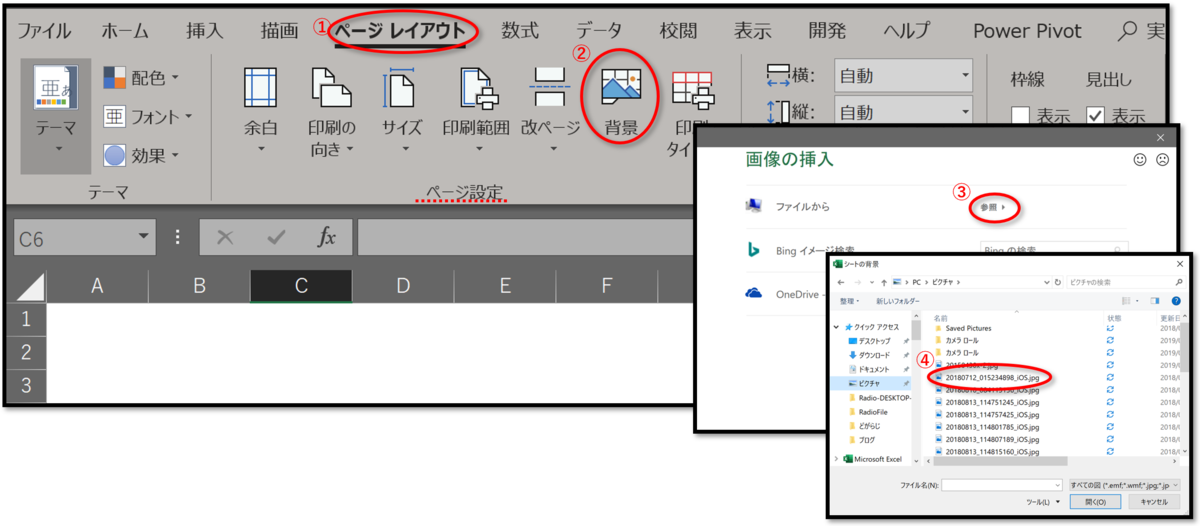
エクセルのシート上に画像を 挿入したら、画像の背景部分が 表示されているものがあります。 その背景色があることで 入力した文字が隠れてしまったりと 邪魔になってしまいます。 そんな時に、画像の背景部分を透明に できればそ・・・ 本日覚える内容は、Excel のセルに画像を埋め込む方法です。 1つのセルに画像を固定してみましょう。 手順は、画像を挿入し終えたところから始めます。 1画像を挿入したら、まず画像を適当な大きさにします。 続いて、画像を埋め込みたいセルの幅と 画像をセルに固定する こんな時は画像のプロパティを見てみましょう。 画像をクリックして選択状態にして その上で右クリックして「サイズとプロパティ」を選択。 左側のプロパティをクリックすると、「オブジェクトの位置関係」で「セルに合わせて移動するがサイズ変更はしない」にチェックが入っていると思います。 これを「セルに合わせて移動やサイズ
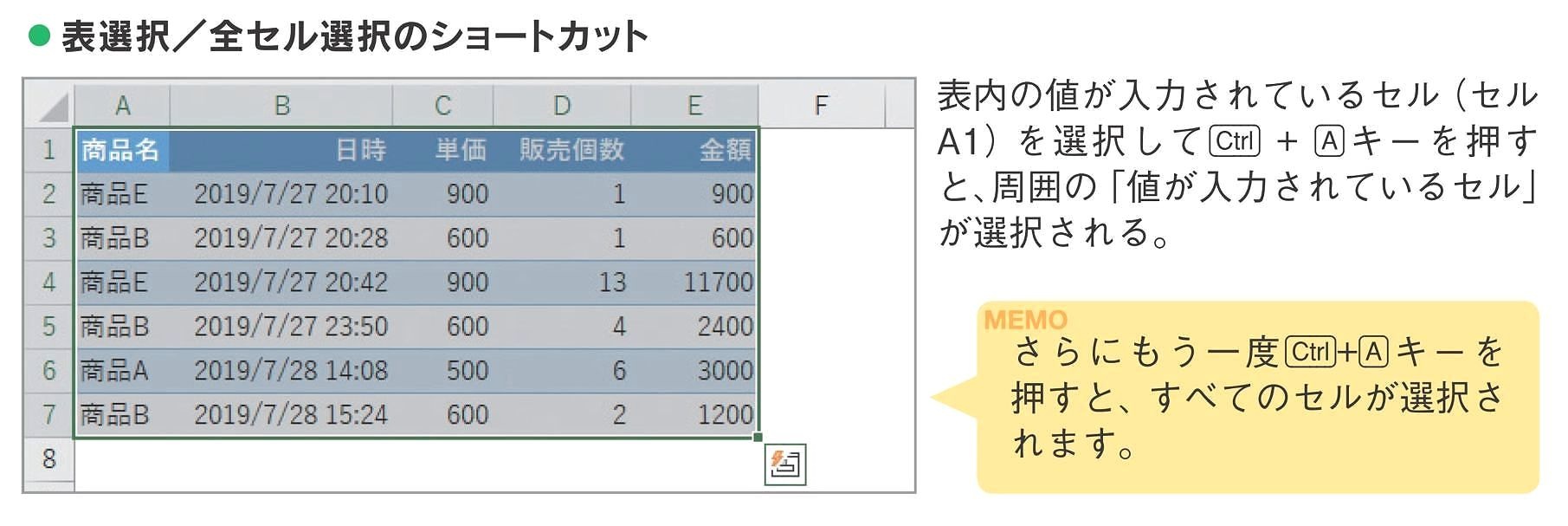
Excel時短の決め手 ショートカット 必修6つ キーボード操作で何が変わるのか 連載 今日から使えるexcel最強活用術 ビジネス It